Réparer un clavier mécanique bloqué après un flash QMK raté
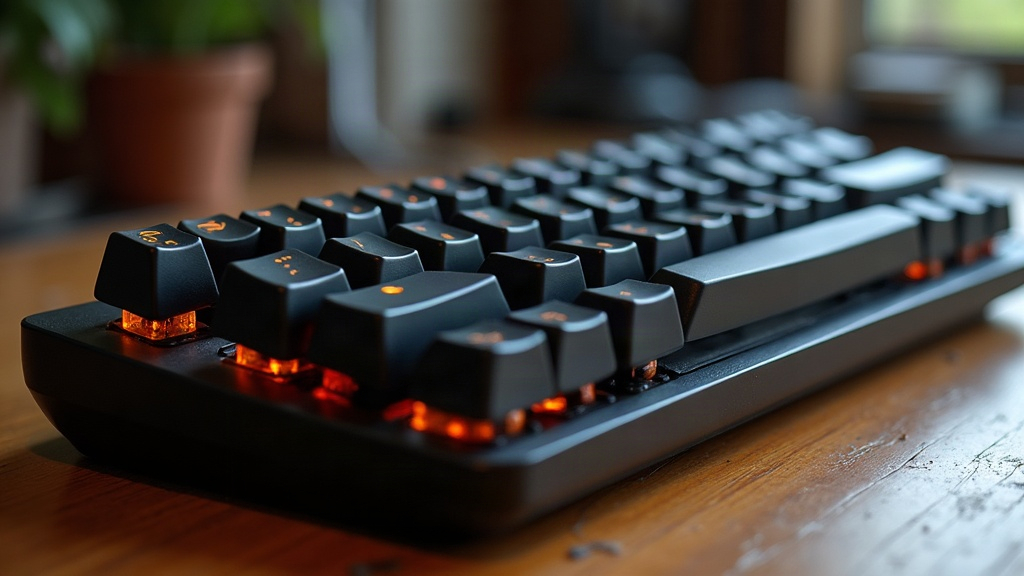
Un clavier mécanique silencieux après un flash QMK raté, ça fait toujours un peu peur. Pourtant, dans 95% des cas, il n’y a rien d’irréversible : il suffit de repasser la carte en mode bootloader et de renvoyer un firmware valide. Voici la marche à suivre, sans fer à souder ni matériel exotique.
Pourquoi le clavier s’est-il arrêté de répondre ?
Plusieurs scénarios classiques expliquent ce genre de panne :
- Coupure pendant l’écriture : le câble USB se débranche, ou le PC part en veille pile au mauvais moment.
- Mauvais fichier .hex/.bin : firmware compilé pour un autre microcontrôleur, voire pour une carte qui n’a rien à voir avec la vôtre.
- Mauvaise procédure de reset : bouton pressé trop tôt ou trop tard, double-tap manqué sur les puces ATmega32U4/RP2040 (ça arrive à tout le monde, même après dix flashs réussis).
- Pilote USB manquant sous Windows (DFU ou libusb absent), qui coupe l’upload en plein milieu.
Dans tous ces cas de figure, le firmware en place a pu être effacé ou corrompu. Mais le bootloader, cette petite zone mémoire séparée qui gère la programmation, reste lui intact. C’est exactement grâce à lui que la récupération est possible.
Étape 1 : identifier le microcontrôleur de votre carte
Avant de toucher à quoi que ce soit, il faut savoir ce qu’il y a sous le capot :
- ATmega32U4 (Pro Micro, et la majorité des claviers custom) → bootloader Caterina ou DFU.
- RP2040 (Raspberry Pi Pico, beaucoup de cartes récentes) → bootloader UF2, plutôt tolérant aux erreurs, ce qui facilite la vie.
- STM32 → bootloader DFU natif.
Cette info se trouve dans le keyboard.json ou le rules.mk du dépôt QMK correspondant à votre clavier. Sinon, la fiche produit du fabricant l’indique généralement noir sur blanc.
Étape 2 : forcer le mode bootloader
Si le clavier reste muet, il faut le forcer manuellement à entrer en mode programmation. La procédure varie légèrement selon les cartes, mais globalement :
- Débranchez le câble USB.
- Repérez le bouton reset sur le PCB (souvent un petit bouton-poussoir argenté), ou les deux pastilles marquées RESET/GND qu’on court-circuite avec une pince à épiler.
- Rebranchez le câble USB en maintenant le bouton reset enfoncé (ou en shuntant les pastilles), puis relâchez au bout d’une à deux secondes.
- Pour les cartes RP2040 : c’est le bouton BOOT qu’il faut maintenir pendant le branchement du câble.
Si tout se passe bien, le clavier apparaît alors comme un nouveau périphérique :
- un lecteur USB nommé RPI-RP2 pour les cartes RP2040,
- ou un port série/HID détecté par QMK Toolbox pour les ATmega32U4/STM32.
Pas de panique si ça ne marche pas du premier coup : le timing du bouton demande parfois deux ou trois essais.
Étape 3 : reflasher le bon firmware
Une fois en mode bootloader, la marche à suivre diffère selon le type de puce :
- RP2040 : un simple glisser-déposer du fichier
.uf2sur le lecteur RPI-RP2 suffit. La carte redémarre toute seule, en quelques secondes. - ATmega32U4/STM32 : ouvrez QMK Toolbox, choisissez le bon fichier
.hex, vérifiez que le microcontrôleur affiché correspond bien au vôtre, puis lancez Flash.
Un conseil qui évite bien des déconvenues : téléchargez systématiquement le firmware officiel, compilé pour votre carte exacte, via QMK Configurator, ou compilez-le vous-même avec qmk compile -kb <votre_carte> -km default. C’est justement une incompatibilité de ce type qui est souvent à l’origine du problème de départ.
Que faire si aucun périphérique n’apparaît ?
Pas de panique non plus dans ce cas, quelques vérifications suffisent en général :
- Testez un autre câble USB. Beaucoup de câbles, notamment ceux vendus avec des chargeurs de téléphone, ne transmettent que l’alimentation, pas les données.
- Essayez un autre port USB, de préférence directement sur la carte mère plutôt que sur un hub.
- Sous Windows, installez le pilote via Zadig, en sélectionnant WinUSB ou libusb-win32 pour le périphérique détecté en mode bootloader.
- Sur un kit auto-assemblé, inspectez les soudures du bouton reset et du connecteur USB. Une soudure froide peut très bien expliquer l’absence totale de réponse.
Prévenir une prochaine panne
Quelques réflexes simples évitent de revivre ce scénario :
- Ne débranchez jamais le câble pendant un flash, même si l’opération semble figée depuis dix secondes.
- Vérifiez deux fois le nom exact de la carte cible dans QMK avant de lancer la compilation.
- Gardez toujours une copie du firmware d’origine avant toute mise à jour. Ça prend trente secondes et ça évite bien des sueurs froides.
Conclusion
Un flash QMK raté ne rime presque jamais avec clavier mort. Le bootloader survit dans l’immense majorité des cas, et une réparation complète tient souvent en quelques minutes, via QMK Toolbox ou un simple glisser-déposer pour les cartes RP2040. Identifiez votre microcontrôleur, forcez le mode bootloader, reflashez un firmware vérifié : votre clavier repartira sans qu’il soit nécessaire de racheter un PCB neuf.