Mechanische Tastatur reagiert nicht nach QMK-Flash-Fehler beheben
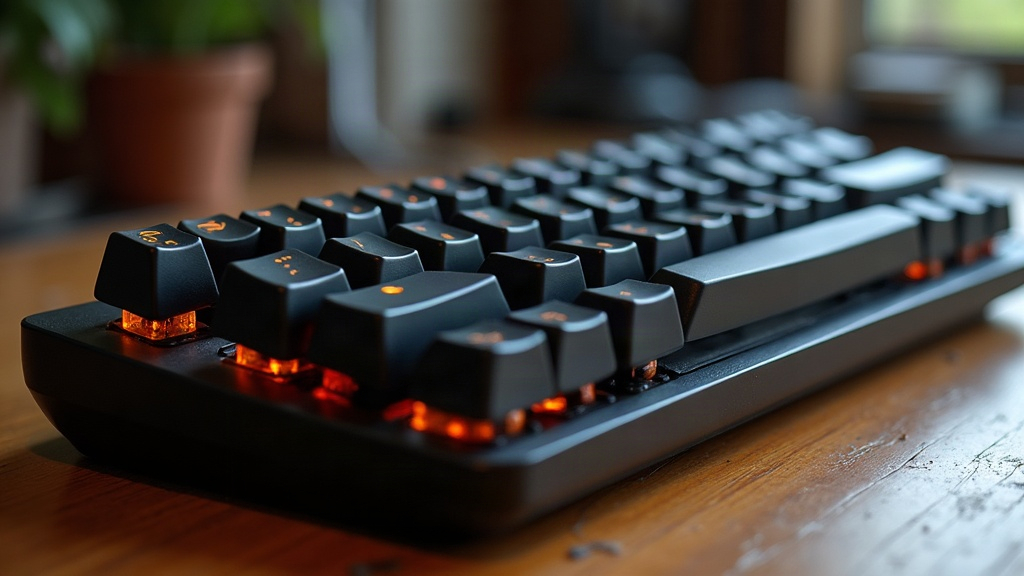
Wenn Ihre mechanische Tastatur nach einem fehlgeschlagenen QMK-Flash plötzlich tot in der Ecke liegt, ist das ärgerlich, aber selten das Ende der Geschichte. In den meisten Fällen bekommen Sie sie mit dem richtigen Vorgehen wieder zum Laufen. Dieser Artikel führt Sie Schritt für Schritt durch die Diagnose und Reparatur, vom simplen Neustart im Bootloader-Modus bis zum manuellen Flashen über die Kommandozeile.
Warum reagiert die Tastatur nach dem Flash nicht mehr?
Ein fehlgeschlagener Flash-Vorgang bricht die Firmware meist mitten im Schreibvorgang ab. Die Ursache dafür ist selten mysteriös, oft sind es ganz banale Dinge:
- Das USB-Kabel wurde während des Flashens getrennt (ein Wackelkontakt reicht schon)
- Falsche Firmware-Datei erwischt, falsches Keyboard-Layout oder falsche MCU
- QMK Toolbox oder die Treiber haben den Bootloader nicht sauber erkannt
- Reset-Knopf zu früh oder zu spät gedrückt
- Antivirensoftware oder USB-Energiesparmodus haben die Verbindung gekappt
Der wichtige Punkt vorab: Solange der Bootloader selbst nicht überschrieben wurde, ist Ihre Tastatur nicht dauerhaft “gebrickt”. Sie hängt lediglich in einem Zwischenzustand fest, quasi zwischen zwei Türen.
Schritt 1: Prüfen, ob die Tastatur im Bootloader-Modus steckt
Viele Controller, etwa Pro Micro, Elite-C oder STM32-Boards, bleiben nach einem Fehlversuch genau im Bootloader-Modus hängen. Das heißt konkret: Die Tastatur schreibt keine Buchstaben mehr, wird vom Rechner aber trotzdem als USB-Gerät erkannt.
So finden Sie das heraus:
- Tastatur an den PC anschließen.
- Geräte-Manager (Windows) öffnen, oder unter Linux
lsusbbeziehungsweise unter macOSsystem_profiler SPUSBDataTypeausführen. - Nach Einträgen wie „DFU Bootloader”, „ATmega32U4”, „HalfKay” oder „STM32 BOOTLOADER” suchen.
Taucht so ein Eintrag auf, dürfen Sie kurz aufatmen: Die Hardware lebt, es fehlt schlicht die Firmware.
Schritt 2: Bootloader manuell erneut auslösen
Kein Bootloader-Gerät in Sicht? Dann versuchen Sie einen manuellen Reset, meist reicht einer der folgenden Griffe:
- Den Reset-Taster auf der PCB zweimal kurz hintereinander drücken (Double-Tap-Reset, klassisch bei Pro Micro und Elite-C)
- Bei Boards ohne physischen Taster: BOOT- und GND-Pad kurz mit einer Pinzette überbrücken, während das Kabel steckt
- Tastatur komplett vom Strom trennen, rund 10 Sekunden warten, dann neu verbinden
Ein Tipp aus der Praxis: Nehmen Sie ein anderes USB-Kabel und stecken Sie direkt in einen USB-2.0-Port am Mainboard, nicht in einen Hub. USB-Hubs und manche USB-3-Ports machen älteren Controllern gerne Erkennungsprobleme, ohne dass sich das sofort erklärt.
Schritt 3: Firmware erneut flashen
Wird der Bootloader erkannt, geht es ans erneute Flashen, diesmal mit etwas mehr Sorgfalt als beim ersten Versuch:
- QMK Toolbox öffnen und die passende
.hex- oder.bin-Datei laden. Layout und Controller-Version wirklich zweimal prüfen, ein Buchstabe Unterschied im Dateinamen kann den nächsten Absturz bedeuten. - „Auto-Flash” deaktivieren und den Reset lieber manuell auslösen, das umgeht den typischen Timing-Fehler.
- Flash-Vorgang starten und das Log-Fenster im Auge behalten. Steht dort „Flash complete”, war es das schon.
- Wer die Kommandozeile bevorzugt, kommt hier schneller ans Ziel:
qmk flash -kb <keyboard> -km <keymap>oder für DFU-Geräte direkt mit dfu-util:
dfu-util -a 0 -D firmware.binSchritt 4: Wenn gar nichts erkannt wird
Zeigt sich kein USB-Gerät mehr, egal welches Kabel oder welcher Port:
- Testen Sie die Tastatur an einem anderen Computer. Damit schließen Sie Treiberprobleme auf Ihrem Hauptrechner aus.
- Werfen Sie einen Blick auf die Platine: verbrannte Bauteile oder abgerissene Lötstellen am USB-Anschluss sind mit bloßem Auge oft erkennbar.
- Bei austauschbaren Controllern wie dem Pro Micro reicht oft ein simpler Chiptausch für ein paar Euro, deutlich billiger als eine komplett neue Tastatur.
- Als letzte Möglichkeit: den Chip über einen ISP-Programmer neu beschreiben, falls sogar der Bootloader selbst beschädigt wurde.
Vorbeugen beim nächsten Mal
- Immer ein hochwertiges, möglichst kurzes USB-Kabel verwenden
- Vor dem Flashen die Firmware-Datei doppelt gegenchecken, lieber einmal zu oft
- Energiesparoptionen für USB-Geräte im Betriebssystem deaktivieren
- Ein Backup der zuletzt funktionierenden
.hex-Datei irgendwo sicher ablegen
Fazit
Eine Tastatur, die nach einem misslungenen QMK-Flash streikt, lässt sich in den allermeisten Fällen retten. Entscheidend ist, den Bootloader-Modus zuverlässig aufzuspüren und die Firmware danach in Ruhe erneut aufzuspielen. Mit einem stabilen Kabel, der richtigen Datei und ein bisschen Geduld ist Ihre mechanische Tastatur meist innerhalb weniger Minuten wieder einsatzbereit.