Cómo arreglar un teclado mecánico tras un flash QMK fallido
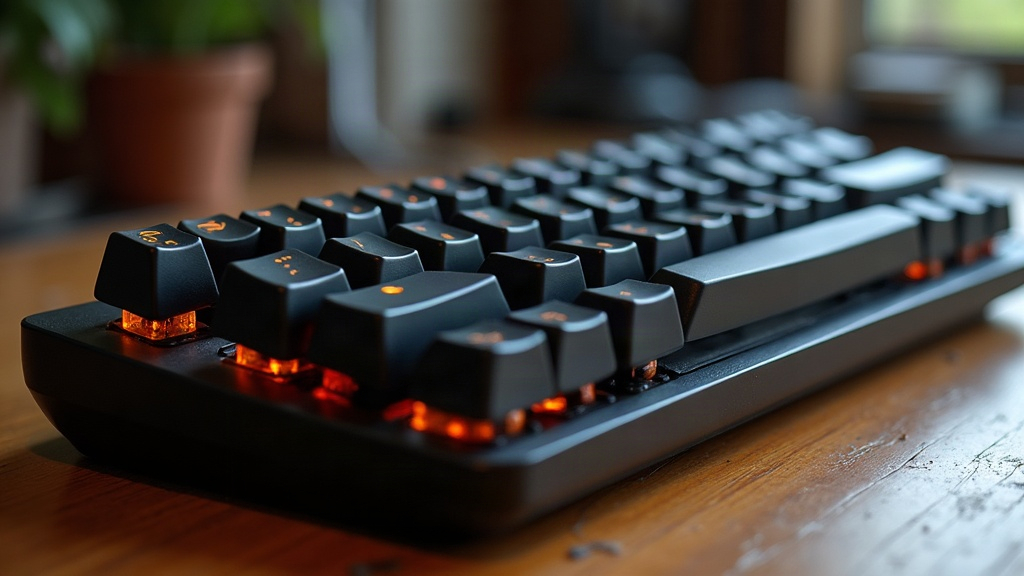
Si tu teclado mecánico dejó de responder después de un flash QMK fallido, respira tranquilo. En la mayoría de los casos el teclado no está “ladrillado” de forma permanente. Simplemente se quedó atascado en modo bootloader, o con un firmware corrupto que perfectamente se puede reescribir. Aquí te explico, paso a paso, cómo diagnosticar el problema y recuperar tu teclado.
Por qué ocurre este problema
Un flash fallido suele deberse a alguna de estas razones:
- Se interrumpió la conexión USB durante el proceso de flasheo.
- Se usó un archivo
.hexo.binincorrecto para tu PCB. - El teclado no entró correctamente en modo bootloader antes de flashear.
- QMK Toolbox se cerró o se congeló a mitad del proceso.
- El firmware compilado tenía errores o no era compatible con el microcontrolador (STM32, ATmega32U4, RP2040, etc.).
Entender la causa ayuda a elegir la solución correcta. No todos los teclados “muertos” están en el mismo estado, y tratar un problema de drivers como si fuera un chip quemado solo hace perder tiempo.
Paso 1: Verifica si el teclado sigue en modo bootloader
Muchos microcontroladores, al fallar un flash, se quedan atrapados en modo bootloader en lugar de arrancar el firmware normal. Esto en realidad es buena señal: significa que el chip sigue vivo, esperando otra instrucción.
Cómo comprobarlo:
- Conecta el teclado y revisa el Administrador de Dispositivos (Windows) o
lsusb(Linux/macOS). - Busca nombres como DFU, HID Bootloader, STM32 BOOTLOADER o RP2040 Boot.
- Si aparece alguno de estos, el teclado está vivo y solo necesita un nuevo flash.
Si no aparece nada, prueba a mantener presionado el botón de reset físico (muchas PCB lo tienen en la parte trasera) mientras conectas el cable USB.
Paso 2: Fuerza el modo bootloader manualmente
Si el teclado no entra automáticamente en bootloader:
- Busca los pines de reset en la PCB (suelen estar marcados como
RESETyGND). - Haz un puente rápido entre ambos pines con un destornillador o pinza mientras el USB está conectado.
- Repite el proceso dos veces seguidas si tu chip requiere “doble tap” (algo común en teclados con RP2040).
Este paso funciona incluso cuando el firmware está completamente corrupto, porque el bootloader vive en una zona de memoria separada que normalmente no se sobrescribe. Es, en cierto modo, la red de seguridad que QMK deja puesta a propósito.
Paso 3: Vuelve a flashear con el archivo correcto
Una vez detectado el bootloader:
- Descarga el firmware oficial desde el repositorio QMK correspondiente a tu teclado exacto (revisa modelo y revisión de PCB, no vale asumir que “todos los GK61 son iguales”).
- Usa QMK Toolbox o
qmk flashdesde terminal. - No desconectes el cable USB ni cierres el programa durante el proceso.
- Espera el mensaje de “flash completo” antes de reiniciar el teclado.
Si antes usaste un archivo equivocado (por ejemplo el de otro layout o revisión de PCB), este es el momento de corregirlo.
Paso 4: Si QMK Toolbox no detecta el teclado
- Prueba con otro cable USB. Muchos cables solo cargan, no transfieren datos, y es el culpable número uno en estos casos.
- Cambia de puerto USB, preferiblemente uno directo a la placa base, no un hub.
- Reinstala los drivers del bootloader (en Windows, a veces Zadig es necesario para DFU).
- Prueba en otro equipo si tienes acceso. A veces el problema no es el teclado sino el USB de tu propia máquina.
Paso 5: Cuándo considerar un reflash de hardware
Si tras varios intentos el teclado no entra en bootloader ni con el puente de pines, puede que:
- El microcontrolador esté dañado físicamente.
- Haya un problema de soldadura en los pines USB o de reset.
- Necesites un programador externo (como un ST-Link para chips STM32) para reescribir el bootloader desde cero.
En estos casos, conviene revisar la comunidad de tu teclado específico (Discord o foros de QMK/GitHub). Muchos modelos tienen guías de recuperación particulares, a veces con fotos exactas de dónde soldar el puente.
Consejos para evitar que vuelva a pasar
- Usa siempre un cable USB de datos, no de solo carga.
- No flashees con batería baja en teclados inalámbricos.
- Verifica dos veces el archivo
.hex/.uf2antes de subirlo. - Evita tocar el teclado o desconectar el cable durante el proceso.
Conclusión
Un flash QMK fallido casi nunca significa que tu teclado esté muerto para siempre. En la mayoría de los casos basta con volver a entrar en modo bootloader (automática o manualmente) y flashear el firmware correcto. Si sigues estos pasos con calma y revisas cada detalle (cable, archivo, drivers), lo más probable es que recuperes tu teclado sin necesidad de herramientas avanzadas ni asistencia técnica externa.