Dongle 2,4 GHz qui coupe : pourquoi et comment repositionner
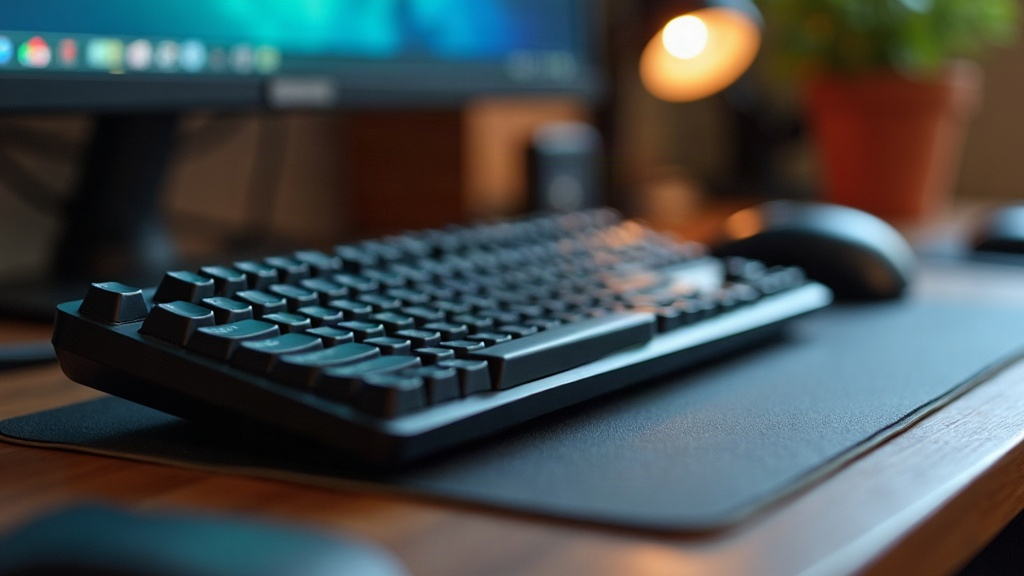
Si votre souris saute, que votre clavier avale des lettres au vol, ou que le curseur se fige l’espace d’une seconde sur un bureau chargé en matériel, inutile de chercher bien loin : neuf fois sur dix, le coupable est le même. Votre dongle 2,4 GHz traîne au mauvais endroit, en plein milieu d’un champ de bataille électromagnétique. La bonne nouvelle, c’est que ça se règle en cinq minutes chrono, sans sortir la carte bleue.
Pourquoi le 2,4 GHz encaisse autant d’interférences
Cette bande de fréquence, tout le monde se la partage. Wi-Fi, Bluetooth, hubs USB 3.0, certains écrans, et oui, même le micro-ondes de la cuisine peut semer la pagaille. Sur un bureau gaming ou un poste de bureautique un peu chargé, on finit souvent par accumuler :
- Un routeur ou un répéteur Wi-Fi posé pas loin
- Un casque ou des enceintes Bluetooth
- Un hub USB-C avec plusieurs ports qui tournent
- Un smartphone en charge, posé juste à côté
- Un câble USB 3.0 qui traverse tout le bureau
Chacun de ces appareils crache du bruit radio. Et le dongle de votre souris ou de votre clavier doit démêler ce bruit pour capter un signal minuscule. Sur un bureau encombré, il perd la bataille plus souvent qu’on ne le pense.
Le vrai coupable, celui qu’on ne soupçonne jamais : l’USB 3.0
Voilà un détail que peu de gens connaissent : les ports et câbles USB 3.0 émettent des interférences électromagnétiques pile dans la bande des 2,4 GHz. Si votre dongle est branché à deux centimètres d’un disque dur externe ou d’une clé USB 3.0, c’est souvent LA cause numéro un des coupures. Bien avant le Wi-Fi, qu’on accuse pourtant en premier la plupart du temps.
Les symptômes qui ne trompent pas
- Le curseur saccade, saute par à-coups
- Des lettres disparaissent quand vous tapez vite
- Une latence qui n’apparaît que lorsque d’autres appareils s’activent
- Le souci disparaît dès que vous rapprochez la souris du dongle
Vous reconnaissez un ou deux de ces signes ? Le diagnostic ne fait quasiment aucun doute : interférence de proximité, et non pas matériel défectueux.
Comment repositionner correctement votre dongle
1. Une rallonge USB, et rien d’autre
C’est la solution la plus efficace, et de loin la moins chère. Une petite rallonge de 15 à 50 cm suffit pour sortir le dongle de l’arrière du PC, cet endroit souvent noyé sous une dizaine de câbles, et le placer en hauteur, dégagé, à portée directe de la souris ou du clavier.
2. Fuyez les ports USB 3.0 voisins
Si votre tour ou votre hub propose des ports USB 2.0 (reconnaissables à leur couleur noire, contre le bleu du 3.0), utilisez-les pour le dongle. Le 2.0 génère nettement moins de parasites dans la bande des 2,4 GHz. Un détail, mais qui change tout.
3. Mettez de la distance avec le Bluetooth et le Wi-Fi
Gardez au moins 20 à 30 cm entre le dongle et :
- Un routeur ou une box internet
- Des écouteurs ou enceintes Bluetooth
- Un smartphone en charge sans fil
4. Visez une ligne de vue directe
Un support d’écran métallique, la tour du PC, une étagère en métal : tout ça bloque une partie du signal. L’idéal, c’est un trajet dégagé entre le dongle et le périphérique, sans obstacle au milieu.
5. Testez le changement de canal si votre récepteur le permet
Certains dongles haut de gamme, notamment sur les souris gaming, proposent une sélection de canal ou un algorithme anti-interférence activable depuis le logiciel du fabricant. Un petit tour du côté des mises à jour de firmware ne coûte rien et peut régler le problème en deux clics.
Checklist à suivre dès maintenant
- Débranchez le dongle du port arrière du PC
- Installez une rallonge USB courte
- Posez le dongle sur le bureau, surélevé, proche du périphérique
- Éloignez-le de tout câble ou appareil USB 3.0 / Bluetooth
- Testez pendant 10 minutes en conditions normales (navigation, Wi-Fi actif)
Conclusion
Un dongle 2,4 GHz qui décroche, ce n’est presque jamais une panne. C’est un problème d’environnement électromagnétique, point final. En repositionnant simplement le récepteur grâce à une rallonge USB, en l’éloignant des sources d’interférence (USB 3.0, Bluetooth, Wi-Fi) et en gardant une ligne de vue dégagée, vous réglez la grande majorité des coupures d’inputs. Et tout ça sans dépenser un centime en nouveau matériel.